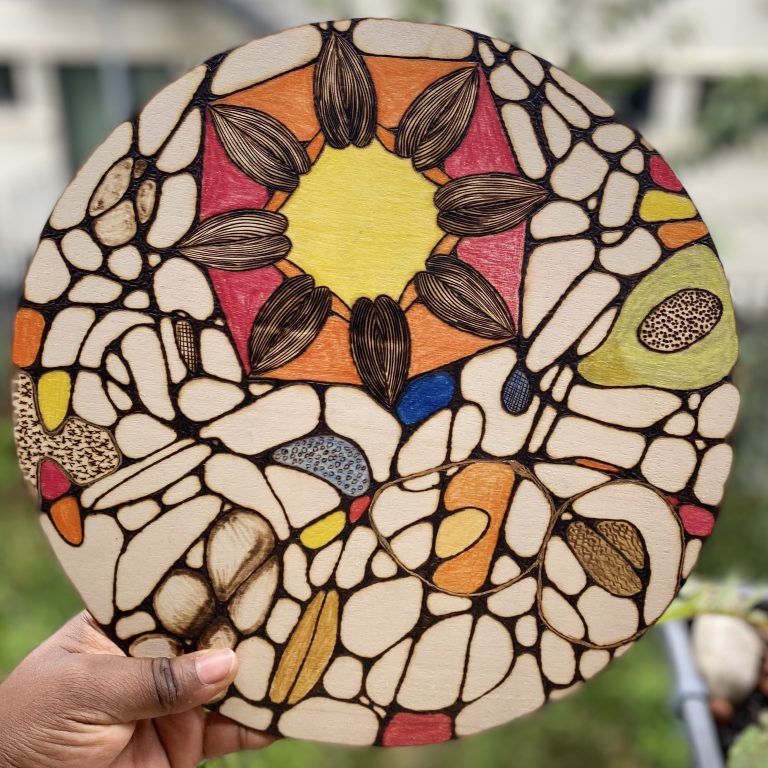
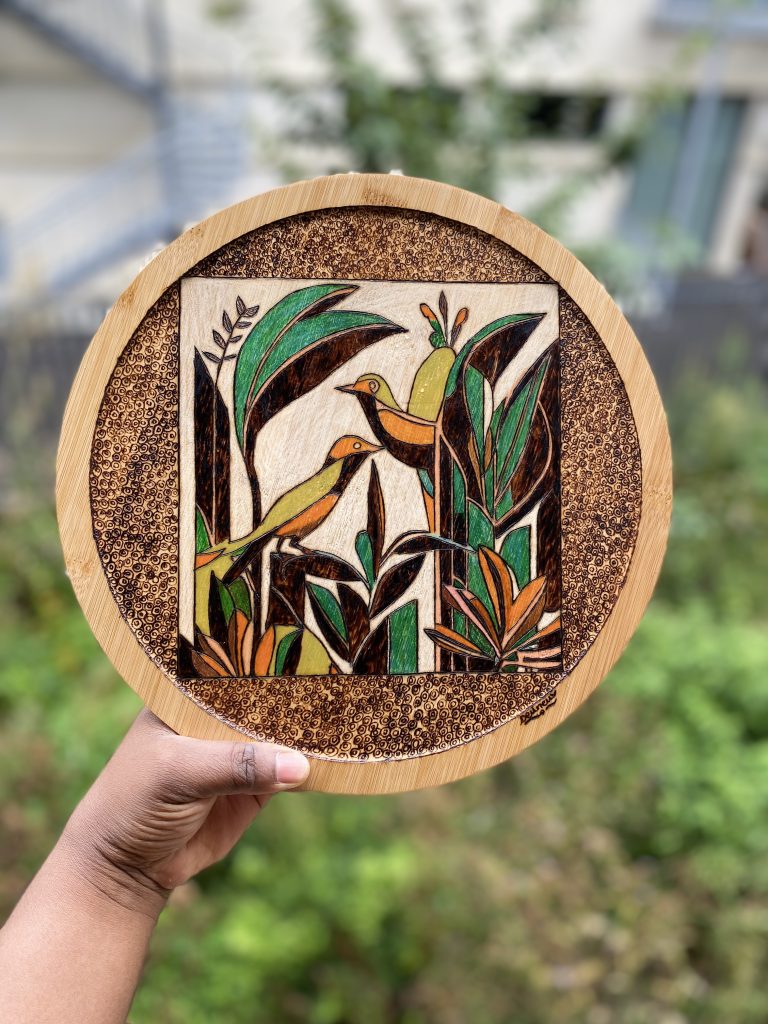
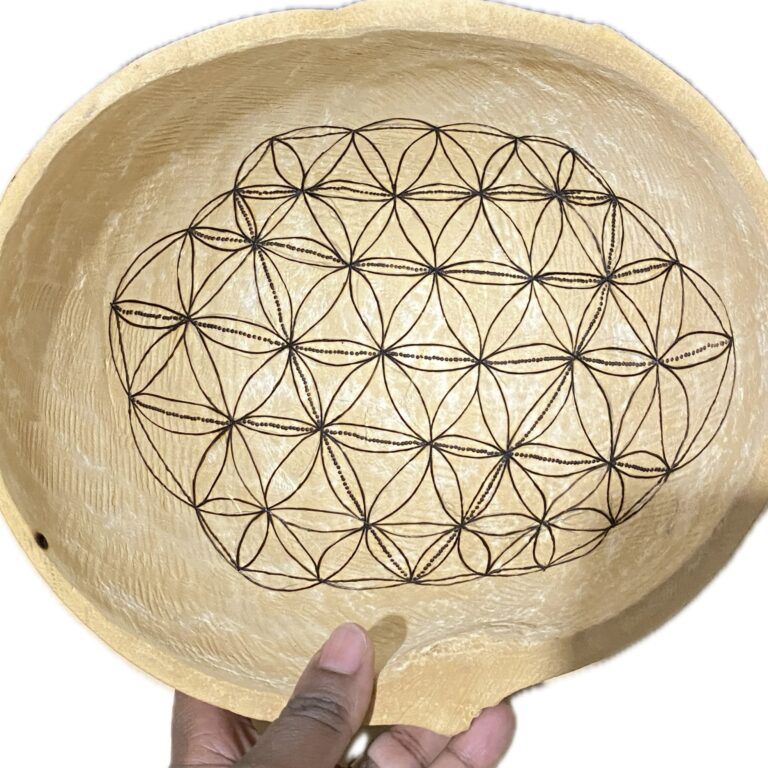
L’une des questions que l’on me pose le plus souvent, que ce soit dans le groupe Facebook ou sous mes vidéos, c’est celle-ci : « Où est-ce que tu trouves tes modèles, et comment tu fais pour qu’ils soient à la bonne taille sur ton bois ? »
C’est une vraie bonne question, et elle mérite une vraie bonne réponse. Parce qu’un modèle mal dimensionné donne souvent un résultat pas satisfait (présence d’espace vide que l’on aurait voulu combler).
Dans cet article, je vous guide à travers toutes les étapes : trouver l’inspiration, adapter la taille de votre modèle à votre support, l’imprimer correctement même s’il dépasse le format A4, et le transférer sur le bois avant de commencer à pyrograver. J’ai également publié plusieurs vidéos sur le sujet que vous retrouverez intégrées tout au long de l’article.
Étape 1 : Trouver des idées de modèles pour la pyrogravure
Avant de parler technique, il faut trouver son modèle. Et bonne nouvelle : les sources d’inspiration ne manquent pas, y compris pour un budget serré.
La piste des livres de coloriage (et pourquoi ceux de Action)
Un conseil que j’ai partagé avec la communauté il y a quelques jours : les livres de coloriage sont une mine d’or pour la pyrogravure. Ils proposent des motifs en trait noir sur fond blanc, déjà simplifiés, pouvant être photocopiés ou transférés directement sur le bois. Vous pouvez aussi scanner les modèles du livre de coloriage afin de les redimensionner à la taille de votre bois ou les intégrer dans un nouveau template entièrement composé par vous.
Et pour les trouver sans se ruiner ? La boutique Action est une référence. On y trouve régulièrement des livres de coloriage adultes à moins de 3 €, avec des motifs floraux, mandala, animaux, géométriques… Exactement le type de visuels qui se prêtent parfaitement à la pyrogravure sur bois.
💡 Astuce : Cherchez les livres de coloriage avec des pages détachables. Cela vous permettra de retirer facilement la page pour reporter le modèle sur le bois sans avoir à le photocopier par exemple et cela n’abimera pas le livre.
D’autres sources d’inspiration à explorer :
- Pinterest (tapez « pyrography pattern free » ou « modèle pyrogravure ») pour une multitude d’idées
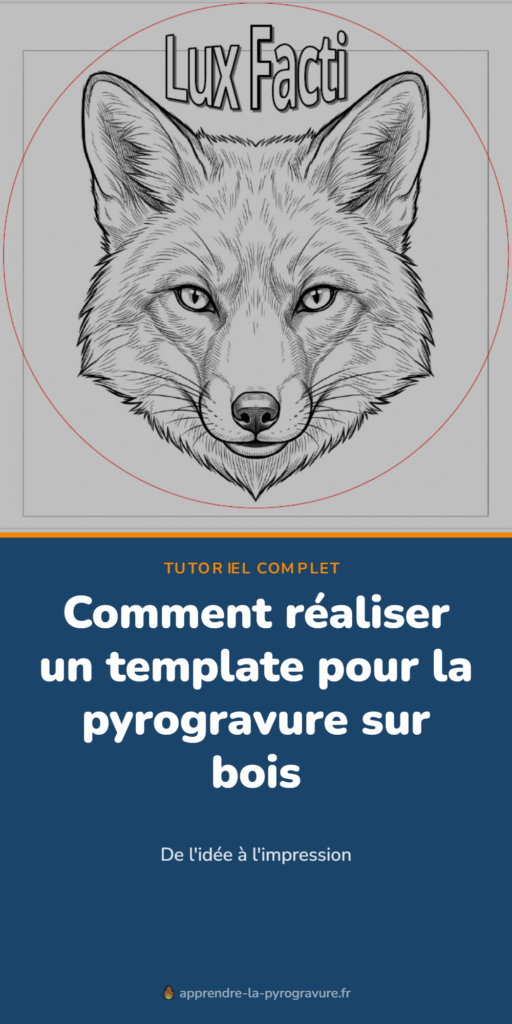
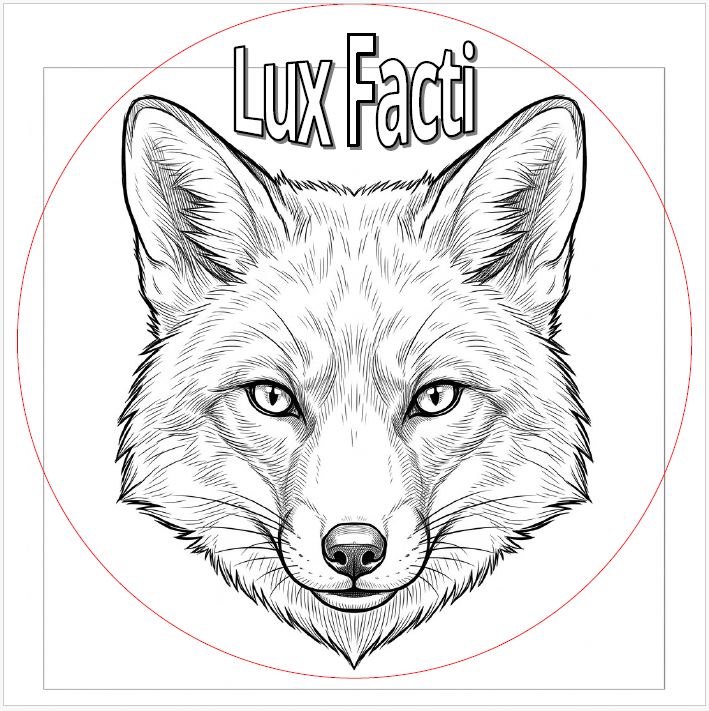
- La bibliothèque de ressources gratuite du blog, où vous trouverez des modèles prêts à l’emploi comme le renard que j’utilise dans une de mes vidéos — accessible dès votre inscription à la newsletter
- Les sites de vectoriels gratuits comme Vecteezy ou Freepik (section gratuite), en choisissant des motifs en noir et blanc ou en aplats simples
Étape 2 : Adapter la taille du modèle à votre support avec LibreOffice
Une fois votre modèle choisi, le vrai défi commence : le faire correspondre exactement aux dimensions de votre support en bois.
C’est là que beaucoup abandonnent, soit parce qu’ils n’ont pas de logiciel de retouche, soit parce qu’ils ne savent pas s’y prendre. Pourtant, il existe une solution simple, gratuite et disponible sur Windows, Mac et Linux : LibreOffice Writer.
Voici comment procéder pas à pas.
Paramétrer la taille de la page selon votre support
Commencez par renseigner les dimensions exactes de votre support dans LibreOffice Writer :
- Allez dans Format → Style de page → Onglet « Page »
- Saisissez la taille de votre support. Si vous pyrograverez sur une rondelle de bois de 25 cm de diamètre ou un carré, entrez 26 cm × 26 cm (1 cm de marge de sécurité)
- Le format passe automatiquement en « Utilisateur ». Cliquez sur OK.
Vous avez maintenant une page qui représente fidèlement votre support réel.
Insérer et redimensionner le modèle
- Allez dans Insertion → Image et sélectionnez votre modèle
- Une fois l’image insérée, cliquez dessus et utilisez les poignées de coin (en maintenant le ratio) pour la redimensionner jusqu’à ce qu’elle remplisse bien la surface disponible
- Pour un support circulaire, ajoutez un cercle de référence : Insertion → Formes → Forme de base → Cercle. Dans les propriétés de la forme, saisissez 25 cm pour la largeur et la hauteur, retirez le remplissage, et mettez le contour en rouge — bien plus visible à l’impression. Pour un support carré, choisissez un carré dans les formes de base
- Centrez tout : sélectionnez le cercle et l’image, puis Clic droit → Aligner → Centrer horizontalement et verticalement
- Votre image doit être contenu dans la forme qui représente votre support.
Ajouter un texte stylisé (optionnel mais sympathique)
Si vous souhaitez intégrer un texte à votre création — un prénom, une date, une citation — LibreOffice propose l’outil Fontwork pour créer des textes avec des polices décoratives sans avoir à chercher sur internet :
- Insertion → Fontwork
- Choisissez un style, saisissez votre texte
- Redimensionnez et positionnez le dans la composition
- Laissez en noir et blanc : inutile de mettre de la couleur, puisque vous allez pyrograver
📺 Vidéo complète : J’ai détaillé toute cette procédure étape par étape dans ma dernière vidéo YouTube. Vous pouvez la regarder ici : https://youtu.be/g7wbYFdrk3o
Étape 3 : Imprimer un modèle plus grand qu’une feuille A4
C’est peut-être la partie la moins connue, et pourtant elle change tout : il est tout à fait possible d’imprimer un modèle qui dépasse le format A4 standard en le divisant sur plusieurs feuilles, que vous assemblerez ensuite.
Exporter en PDF depuis LibreOffice
Avant d’imprimer, exportez votre document en PDF pour figer les dimensions. Aussi le mode Affiche au moment de l’impression est disponible en format PDF :
- Fichier → Exporter → Exporter au format PDF
- Laissez toutes les options par défaut
- Nommez votre fichier et enregistrez
Imprimer en mode mosaïque avec Adobe Reader ou Foxit Reader
Ouvrez votre PDF avec Adobe Reader (ou Foxit Reader ou tout autre logiciel de lecture de PDF), puis :
- Lancez l’impression et allez dans « Dimensions et gestion des pages »
- Choisissez le mode « Affiche » (parfois appelé « Poster » selon la version)
- Réglez l’échelle à 100 % — ne réduisez pas, c’est l’objectif
- Cochez « Afficher le trait de coupe » : des repères apparaîtront aux bords des feuilles pour faciliter l’assemblage
- Le chevauchement peut rester à 0, mais 1 mm facilite l’alignement des pages
Votre modèle sera automatiquement découpé sur le nombre de feuilles A4 nécessaires.
Assembler, découper et transférer
Une fois vos pages imprimées :
- Collez les feuilles ensemble en alignant les traits de coupe. Un simple scotch transparent sur l’endroit fait parfaitement l’affaire
- Découpez le contour de votre modèle (cercle, carré, forme libre selon votre support)
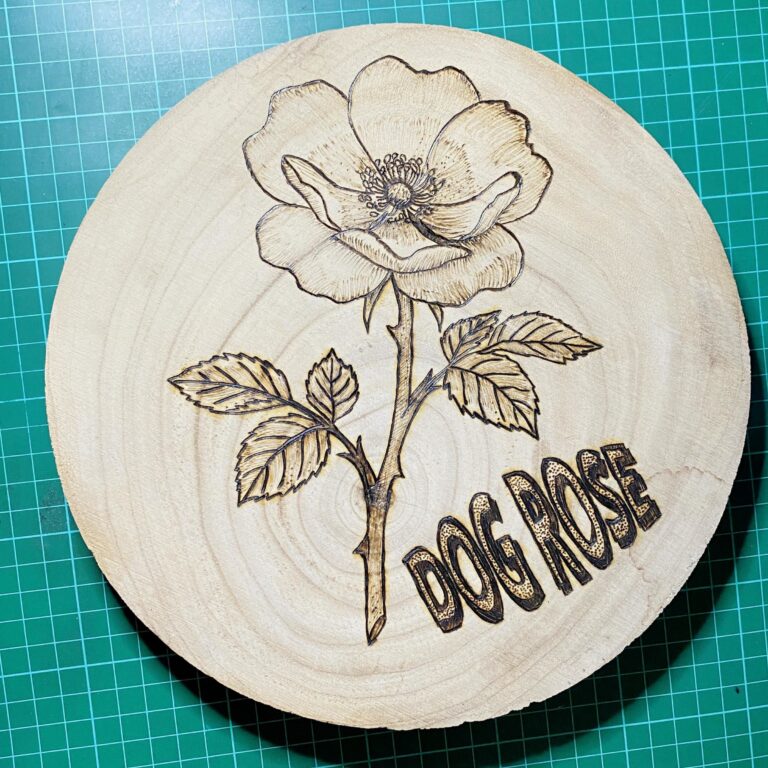
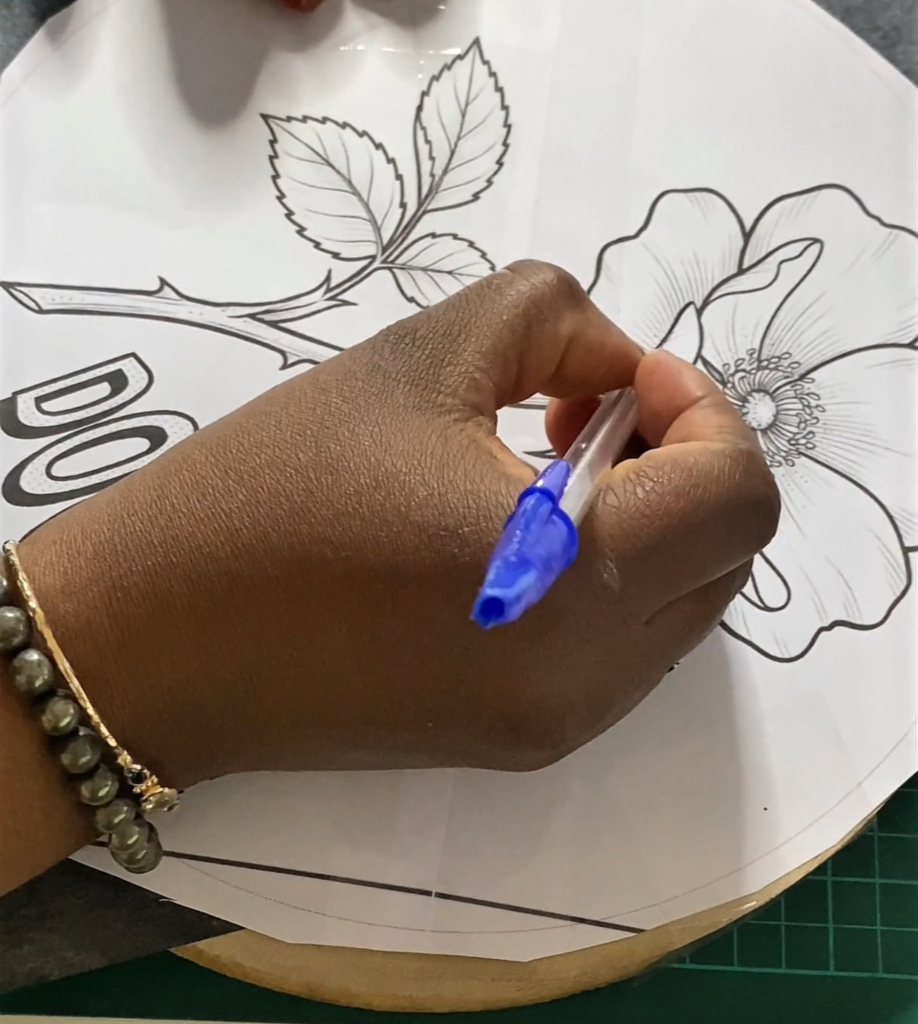
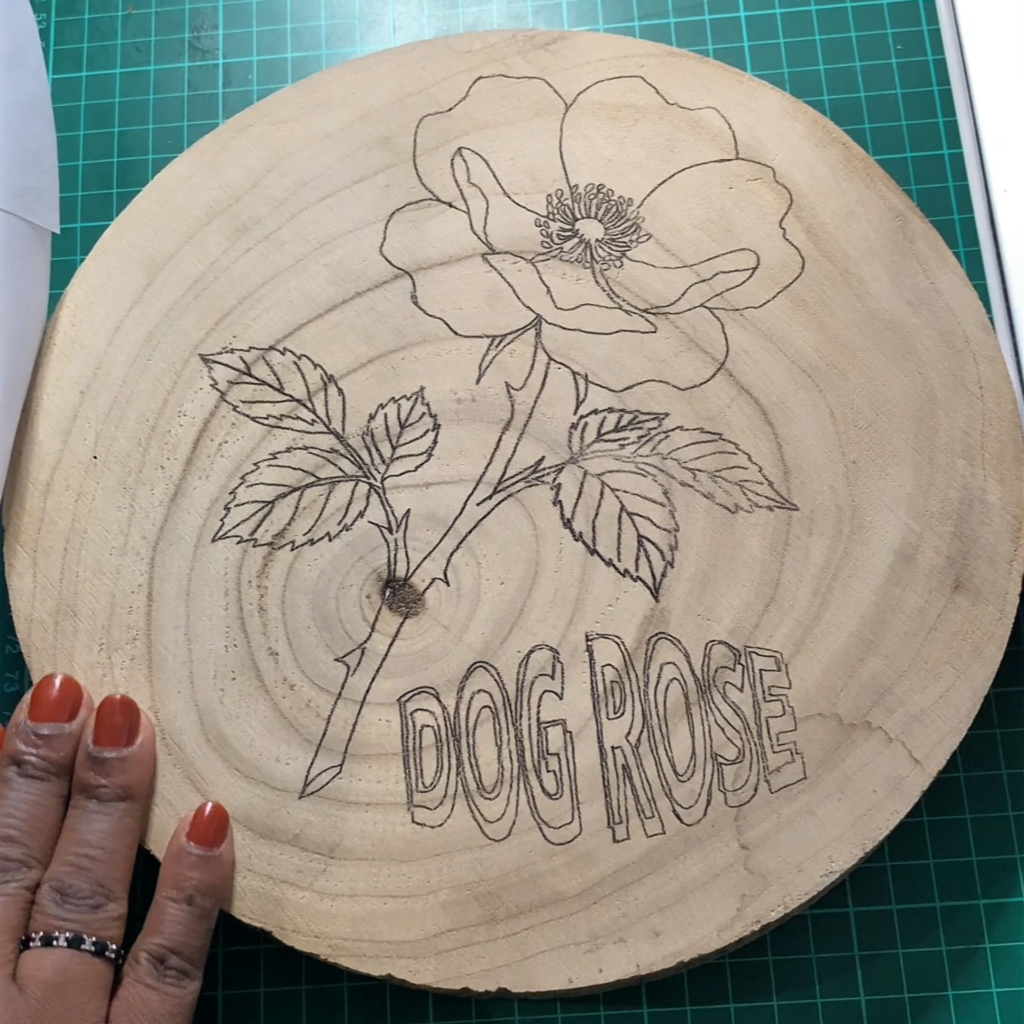
- Transférez le modèle sur le bois : utiliser du papier carbone pour transférer le modèle sur le bois. Si vous n’avez pas de papier carbone, retournez la feuille, frottez au crayon graphite l’envers, puis posez le modèle la face noircie contre le bois et repassez au stylo sur les traits. Le graphite se dépose sur le bois et vous donne un calque précis à pyrograver.
En résumé : votre flux de travail complet
Pour que vous ayez une vision d’ensemble, voici les 4 grandes étapes pour passer d’une idée à un modèle prêt à pyrograver :
1. Trouver le modèle → livres de coloriage, Pinterest, bibliothèque de ressources du blog
2. Adapter les dimensions → LibreOffice Writer, paramétré aux mesures exactes du support
3. Customiser le modèle à votre guise → ajout de texte ou autre éléments
4. Imprimer correctement → export PDF, impression en mosaïque à 100 % sur plusieurs feuilles A4
5. Transférer sur le bois → assemblage des pages, découpe, calque au graphite
À vous de jouer
Vous avez maintenant toutes les clés pour préparer n’importe quel modèle, quelle que soit la taille de votre support. Pas besoin d’un logiciel payant, pas besoin d’une imprimante grand format.
Si vous avez des questions sur l’une de ces étapes, posez-les en commentaire — je les lis tous et je réponds avec plaisir.
Et si vous n’avez pas encore accès à la bibliothèque de ressources gratuites du blog (modèles prêts à l’emploi, dont le renard de la vidéo), c’est par ici : → Je m’abonne à la newsletter
Bonne pyrogravure 🔥!
Vous avez apprécié cet article ? Partagez-le à un ami qui débute en pyrogravure — c’est le meilleur moyen de m’aider à continuer à créer du contenu gratuit.